Domain stromquellen.de kaufen?
Wir ziehen mit dem Projekt
stromquellen.de um.
Sind Sie am Kauf der Domain
stromquellen.de interessiert?
domain@kv-gmbh.de · 0541-91531010
Domain stromquellen.de kaufen?
Wie kann man den Monitor automatisch zwischen PC und FireTV Stick umschalten lassen?
Um den Monitor automatisch zwischen PC und FireTV Stick umzuschalten, könnten Sie einen HDMI-Switch verwenden. Schließen Sie den PC und den FireTV Stick an den HDMI-Switch an und verbinden Sie den HDMI-Ausgang des Switches mit dem Monitor. Der Switch erkennt automatisch, welches Gerät aktiv ist, und schaltet entsprechend das Signal auf den Monitor um. **
Wie kann ich vom Monitor auf den Fernseher umschalten, um PC-Spiele zu spielen?
Um vom Monitor auf den Fernseher umzuschalten, benötigst du entweder ein HDMI-Kabel oder einen HDMI-Adapter, je nach den Anschlüssen deines Computers und Fernsehers. Schließe das Kabel an den HDMI-Anschluss des Computers und den HDMI-Anschluss des Fernsehers an. Drücke dann die Eingangstaste auf deiner Fernbedienung, um den Fernseher auf den HDMI-Eingang umzuschalten, an den du den Computer angeschlossen hast. Dein Computerbildschirm sollte jetzt auf dem Fernseher angezeigt werden, und du kannst deine PC-Spiele auf dem Fernseher spielen. **

Ähnliche Suchbegriffe für Monitor umschalten
Top-Angebote
Produkte zum Begriff Monitor umschalten:
-
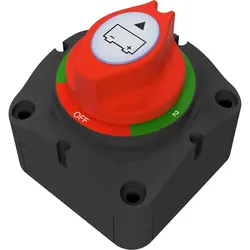
Offgridtec Batteriewahlschalter zum Umschalten zweier Batteriekreise, Verbraucher, Ladequellen 200AMit dem Batteriewahlschalter von Offgridtec (MPN 012820) können zwei Batterien gleichzeitig ein- und ausgeschaltet, sowie separat gesteuert werden, um...13,74 €*Versand: 4,95 €Sichere Weiterleitung zum Anbieter
-
Monitor Demokratiebildung Band 1Monitor Demokratiebildung Band 1 , Demokratiebildung. Eine Orientierung , Displayschutzfolien > GPS- & Navigationszubehör , Erscheinungsjahr: 20250130, Titel der Reihe: Politik und Bildung##, Redaktion: Beutel, Wolfgang~Kenner, Steve~Lange, Dirk, Seitenzahl/Blattzahl: 248, Keyword: Demokratiebildung; Evaluation; Monitor, Fachschema: Bildungssystem~Bildungswesen~Didaktik~Unterricht / Didaktik, Fachkategorie: Gesellschaft und Kultur, allgemein~Didaktische Kompetenz und Lehrmethoden, Warengruppe: TB/Sozialwissenschaften allgemein, UNSPSC: 49019900, Warenverzeichnis für die Außenhandelsstatistik: 49019900, Länge: 210, Breite: 148, Höhe: 14, Gewicht: 320, Produktform: Kartoniert, Genre: Sozialwissenschaften/Recht/Wirtschaft,34,90 €*Versand: 0,00 €Sichere Weiterleitung zum Anbieter
-
ECTIVE SM 1 Solar MonitorMit dem ECTIVE Solar Monitor SM 1 alle Informationen auf einen Blick Ladestrom Solarleistung Batteriespannung und Ladungsmenge - diese Informationen interessieren durchaus. Was leistet denn so ein Solarmodul überhaupt? Mit dem ECTIVE Solarmonitor ist man bestens informiert. Der kleine Monitor verrät jedem auf den ersten Blick mit welcher Stromstärke die Batterie gerade geladen wird. Über die Pfeiltasten unter dem Display wechselt man ganz einfach zwischen den unterschiedlichen Anzeigen. So erfährt man in Nullkommanix wieviel Strom die Solarmodule erzeugen wie der Zustand der Batterie ist und wie viel Energie von den Solarmodulen in die Batterie geladen wurde. Die Solaranzeige ist nur 90 Millimeter mal 90 Millimeter groß die Anzeige 51 Millimeter mal 30 Millimeter groß - das Display ist also wirklich handlich. Gut dass es über die beiden Pfeiltasten kinderleicht zu bedienen ist! Vorteile im Überblick: in Sekundenschnelle mit nur einem Stecker angeschlossen alle Informationen zu deiner Solaranlage gut lesbar auf einem Bildschirm Hintergrundbeleuchtung ermöglicht Ablesen auch an dunklen Orten Stromversorgung über MPPT Solarladeregler kompakte Abmessungen trotzdem ein übersichtliches Display Niedriger Stromverbrauch Man benutzt Solarmodule weil man umweltbewusst ist. Mit einem so niedrigen Energieverbrauch wie möglich soll die Energie selbst erzeugt werden. Die einmal erzeugte Energie wird sinnvoll eingesetzt. Mit dem ECTIVE Solarmonitor wollen wir genau das ermöglichen. Denn das Display ist entweder im Standby-Modus und zeigt gar keine Werte an. Oder es ist im Anzeige-Modus und zeigt dann die Werte an die über die Pfeiltasten abgefragt werden. Die Hintergrundbeleuchtung wird selbstverständlich nur dann eingeschaltet wenn sie benötigt wird - das spart noch mehr Energie. Ausschalten vergessen? Kein Problem - das Solarmonitor schaltet die Beleuchtung nach drei Minuten ohne Eingabe automatisch aus. Wird trotzdem länger Licht gebraucht kann die Hintergrundbeleuchtung über die Betätigung einer beliebigen Taste wieder aktiviert werden. Dann geht die Hintergrundbeleuchtung für drei Minuten wieder an. Technische Daten - noch einmal ausführlich Die technischen Daten zum neuen ECTIVE Solar Monitor SM 1 haben wir zwar schon in der Tabelle zusammengestellt. Hier sind die wichtigsten Daten aber noch einmal lesefreundlich. Der ECTIVE Solarmonitor ist 90 Millimeter mal 90 Millimeter mal 30 Millimeter groß. Zum Monitor erhalt man ein fünf Meter langes Kabel. Der Stromeingang des kleinen Geräts liegt abhängig von der Beleuchtung bei 3 Milli-Ampere bis 30 Milli-Ampere. Schlanke 80 Gramm wiegt der ECTIVE Solar Monitor SM 1 - damit dürfte die Befestigung auch einfach sein. Vier Löcher an den Ecken des Gehäuses können Schrauben Haken oder andere Befestigungen aufnehmen.49,00 €*Versand: 5,40 €Sichere Weiterleitung zum Anbieter
-
Star Wars Umschalten auf Lichtgeschwindigkeit Carbonite Edition-Booster Pack (Englisch, Booster Pack) (gtin841333128029)Star Wars Umschalten auf Lichtgeschwindigkeit Carbonite Edition-Booster Pack (Englisch, Booster Pack) (gtin841333128029)35,90 €*Versand: 0,00 €Sichere Weiterleitung zum Anbieter



-
Wie stelle ich bei einem Acer Monitor ohne Knöpfe zum Umschalten zwischen HDMI und PC um?
Wenn dein Acer Monitor keine physischen Knöpfe zum Umschalten zwischen HDMI und PC hat, kannst du versuchen, die Eingangsquelle über das On-Screen-Display (OSD) des Monitors zu ändern. Drücke die Menü-Taste auf dem Monitor, navigiere zu den Einstellungen für die Eingangsquelle und wähle HDMI oder PC aus. Wenn dies nicht funktioniert, überprüfe die Bedienungsanleitung des Monitors oder wende dich an den Acer Kundendienst für weitere Unterstützung. **
-
Wie kann ich zwischen der PS4 und dem Computer umschalten, die beide mit dem Monitor verbunden sind?
Um zwischen der PS4 und dem Computer umzuschalten, die beide mit dem Monitor verbunden sind, gibt es verschiedene Möglichkeiten. Eine Möglichkeit ist es, den Eingang am Monitor manuell umzuschalten, indem du die entsprechende Taste auf dem Monitor drückst. Eine andere Möglichkeit ist es, einen HDMI-Switch zu verwenden, der es dir ermöglicht, zwischen den verschiedenen HDMI-Eingängen umzuschalten. Du kannst auch einen KVM-Switch verwenden, der es dir ermöglicht, nicht nur zwischen den verschiedenen HDMI-Eingängen, sondern auch zwischen verschiedenen Computern umzuschalten. **
-
Was kann ich tun, wenn bei meinem Monitor nur 59 Hz angezeigt werden und sich nicht umschalten lässt?
Wenn bei deinem Monitor nur 59 Hz angezeigt werden und sich nicht umschalten lassen, gibt es ein paar mögliche Lösungen. Zuerst solltest du sicherstellen, dass du die neuesten Treiber für deine Grafikkarte installiert hast. Überprüfe auch die Einstellungen deiner Grafikkarte, ob dort eine Bildwiederholfrequenz von 60 Hz ausgewählt ist. Wenn das nicht funktioniert, kannst du versuchen, den Monitor an einen anderen Computer anzuschließen, um zu sehen, ob das Problem am Monitor oder an der Grafikkarte liegt. **
-
Kann Alexa den Fernseher umschalten?
Kann Alexa den Fernseher umschalten? Ja, Alexa kann den Fernseher umschalten, wenn dieser mit einem kompatiblen Smart-Home-Gerät verbunden ist. Durch die Verknüpfung von Alexa mit dem Fernseher und anderen Geräten können Befehle wie "Alexa, schalte den Fernseher ein" oder "Alexa, schalte auf den HDMI-Eingang um" ausgeführt werden. Es ist wichtig sicherzustellen, dass der Fernseher und die anderen Geräte mit Alexa kompatibel sind und ordnungsgemäß eingerichtet wurden, um diese Funktion nutzen zu können. Mit Alexa können auch weitere Funktionen wie die Lautstärkeregelung, das Wechseln von Kanälen und das Abspielen von Inhalten über Streaming-Dienste gesteuert werden. **


Wie kann man Grafikkarten umschalten?
Die Umschaltung zwischen Grafikkarten kann je nach System unterschiedlich sein. Bei Laptops mit einer integrierten und einer dedizierten Grafikkarte kann die Umschaltung normalerweise über die Energieeinstellungen oder die Grafikeinstellungen vorgenommen werden. Bei Desktop-Computern mit mehreren Grafikkarten kann die Umschaltung über die Treibereinstellungen oder das BIOS erfolgen. Es ist wichtig, die Anleitung des Herstellers zu konsultieren, um die spezifischen Schritte für das jeweilige System zu erfahren. **
Wie kann man zwischen Betriebssystemen umschalten?
Um zwischen Betriebssystemen umzuschalten, gibt es verschiedene Möglichkeiten. Eine Möglichkeit ist die Verwendung eines Boot-Managers, der beim Start des Computers die Auswahl des Betriebssystems ermöglicht. Ein weiterer Ansatz ist die Verwendung einer virtuellen Maschine, in der mehrere Betriebssysteme parallel ausgeführt werden können. Schließlich kann auch eine Dual-Boot-Konfiguration eingerichtet werden, bei der beim Start des Computers zwischen den installierten Betriebssystemen ausgewählt werden kann. **
Top-Angebote
Produkte zum Begriff Monitor umschalten:
-
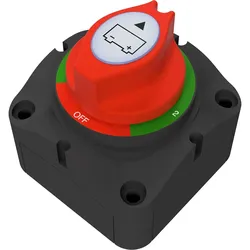
Hauptschalter / Batteriewahlschalter zum Umschalten zweier Stromkreise 175AMit dem Hauptschalter / Batteriewahlschalter können zwei Batterien gleichzeitig ein- und ausgeschaltet, sowie separat gesteuert werden, um den Stromverbrauch zu verringern, wenn das Gerät, Fahrzeug oder Boot nicht verwerndet wird. Der Schalter ist für die Automobilelektronik, elektrische Produkte und alle Arten von 12V/24V/36V Fahrzeugen, Booten, Wohnmobilen usw. geeignet.Der praktische Drehschalter ist sehr einfach zu bedienen und funktioniert reibungslos. Mit Schalterposition 1 oder 2 kann eine der verbundenen Batterien eingeschaltet werden, bei 1 & 2 werden beide mit dem Stromkreis verbunden und AUS (Rot) bedeutet Ausschalten beider Batterien. Wenn das Gerät oder Fahrzeug nicht benutzt wird, kann der Schalter verwendet werden, um die Verbindung zwischen der Batterie und dem elektrischen Produkt sicher zu trennen und so den Energieverbrauch zu verringen. Eigenschaften Geeigne...19,00 €*Versand: 6,50 €Sichere Weiterleitung zum Anbieter
-
Hauptschalter zum Umschalten zweier Batteriekreise, Verbraucher, Ladequellen 300...Mit dem Hauptschalter / Batteriewahlschalter können zwei Batterien gleichzeitig ein- und ausgeschaltet, sowie separat gesteuert werden, um den Stromverbrauch zu verringern, wenn das Gerät, Fahrzeug oder Boot nicht verwerndet wird. Der Schalter ist für die Automobilelektronik, elektrische Produkte und alle Arten von 12V/24V/36V Fahrzeugen, Booten, Wohnmobilen usw. geeignet.Der praktische Drehschalter ist sehr einfach zu bedienen und funktioniert reibungslos. Mit Schalterposition 1 oder 2 kann eine der verbundenen Batterien eingeschaltet werden, bei 1 & 2 werden beide mit dem Stromkreis verbunden und AUS (Rot) bedeutet Ausschalten beider Batterien. Wenn das Gerät oder Fahrzeug nicht benutzt wird, kann der Schalter verwendet werden, um die Verbindung zwischen der Batterie und dem elektrischen Produkt sicher zu trennen und so den Energieverbrauch zu verringen. Eigenschaften Geeignet fü...25,00 €*Versand: 6,50 €Sichere Weiterleitung zum Anbieter
-
Offgridtec Batteriewahlschalter zum Umschalten zweier Batteriekreise, Verbraucher, Ladequellen 200AMit dem Batteriewahlschalter von Offgridtec (MPN 012820) können zwei Batterien gleichzeitig ein- und ausgeschaltet, sowie separat gesteuert werden, um...13,74 €*Versand: 4,95 €Sichere Weiterleitung zum Anbieter
-
Monitor Demokratiebildung Band 1Monitor Demokratiebildung Band 1 , Demokratiebildung. Eine Orientierung , Displayschutzfolien > GPS- & Navigationszubehör , Erscheinungsjahr: 20250130, Titel der Reihe: Politik und Bildung##, Redaktion: Beutel, Wolfgang~Kenner, Steve~Lange, Dirk, Seitenzahl/Blattzahl: 248, Keyword: Demokratiebildung; Evaluation; Monitor, Fachschema: Bildungssystem~Bildungswesen~Didaktik~Unterricht / Didaktik, Fachkategorie: Gesellschaft und Kultur, allgemein~Didaktische Kompetenz und Lehrmethoden, Warengruppe: TB/Sozialwissenschaften allgemein, UNSPSC: 49019900, Warenverzeichnis für die Außenhandelsstatistik: 49019900, Länge: 210, Breite: 148, Höhe: 14, Gewicht: 320, Produktform: Kartoniert, Genre: Sozialwissenschaften/Recht/Wirtschaft,34,90 €*Versand: 0,00 €Sichere Weiterleitung zum Anbieter
-
Wie kann man den Monitor automatisch zwischen PC und FireTV Stick umschalten lassen?
Um den Monitor automatisch zwischen PC und FireTV Stick umzuschalten, könnten Sie einen HDMI-Switch verwenden. Schließen Sie den PC und den FireTV Stick an den HDMI-Switch an und verbinden Sie den HDMI-Ausgang des Switches mit dem Monitor. Der Switch erkennt automatisch, welches Gerät aktiv ist, und schaltet entsprechend das Signal auf den Monitor um. **
-
Wie kann ich vom Monitor auf den Fernseher umschalten, um PC-Spiele zu spielen?
Um vom Monitor auf den Fernseher umzuschalten, benötigst du entweder ein HDMI-Kabel oder einen HDMI-Adapter, je nach den Anschlüssen deines Computers und Fernsehers. Schließe das Kabel an den HDMI-Anschluss des Computers und den HDMI-Anschluss des Fernsehers an. Drücke dann die Eingangstaste auf deiner Fernbedienung, um den Fernseher auf den HDMI-Eingang umzuschalten, an den du den Computer angeschlossen hast. Dein Computerbildschirm sollte jetzt auf dem Fernseher angezeigt werden, und du kannst deine PC-Spiele auf dem Fernseher spielen. **
-
Wie stelle ich bei einem Acer Monitor ohne Knöpfe zum Umschalten zwischen HDMI und PC um?
Wenn dein Acer Monitor keine physischen Knöpfe zum Umschalten zwischen HDMI und PC hat, kannst du versuchen, die Eingangsquelle über das On-Screen-Display (OSD) des Monitors zu ändern. Drücke die Menü-Taste auf dem Monitor, navigiere zu den Einstellungen für die Eingangsquelle und wähle HDMI oder PC aus. Wenn dies nicht funktioniert, überprüfe die Bedienungsanleitung des Monitors oder wende dich an den Acer Kundendienst für weitere Unterstützung. **
-
Wie kann ich zwischen der PS4 und dem Computer umschalten, die beide mit dem Monitor verbunden sind?
Um zwischen der PS4 und dem Computer umzuschalten, die beide mit dem Monitor verbunden sind, gibt es verschiedene Möglichkeiten. Eine Möglichkeit ist es, den Eingang am Monitor manuell umzuschalten, indem du die entsprechende Taste auf dem Monitor drückst. Eine andere Möglichkeit ist es, einen HDMI-Switch zu verwenden, der es dir ermöglicht, zwischen den verschiedenen HDMI-Eingängen umzuschalten. Du kannst auch einen KVM-Switch verwenden, der es dir ermöglicht, nicht nur zwischen den verschiedenen HDMI-Eingängen, sondern auch zwischen verschiedenen Computern umzuschalten. **
Ähnliche Suchbegriffe für Monitor umschalten
-
ECTIVE SM 1 Solar MonitorMit dem ECTIVE Solar Monitor SM 1 alle Informationen auf einen Blick Ladestrom Solarleistung Batteriespannung und Ladungsmenge - diese Informationen interessieren durchaus. Was leistet denn so ein Solarmodul überhaupt? Mit dem ECTIVE Solarmonitor ist man bestens informiert. Der kleine Monitor verrät jedem auf den ersten Blick mit welcher Stromstärke die Batterie gerade geladen wird. Über die Pfeiltasten unter dem Display wechselt man ganz einfach zwischen den unterschiedlichen Anzeigen. So erfährt man in Nullkommanix wieviel Strom die Solarmodule erzeugen wie der Zustand der Batterie ist und wie viel Energie von den Solarmodulen in die Batterie geladen wurde. Die Solaranzeige ist nur 90 Millimeter mal 90 Millimeter groß die Anzeige 51 Millimeter mal 30 Millimeter groß - das Display ist also wirklich handlich. Gut dass es über die beiden Pfeiltasten kinderleicht zu bedienen ist! Vorteile im Überblick: in Sekundenschnelle mit nur einem Stecker angeschlossen alle Informationen zu deiner Solaranlage gut lesbar auf einem Bildschirm Hintergrundbeleuchtung ermöglicht Ablesen auch an dunklen Orten Stromversorgung über MPPT Solarladeregler kompakte Abmessungen trotzdem ein übersichtliches Display Niedriger Stromverbrauch Man benutzt Solarmodule weil man umweltbewusst ist. Mit einem so niedrigen Energieverbrauch wie möglich soll die Energie selbst erzeugt werden. Die einmal erzeugte Energie wird sinnvoll eingesetzt. Mit dem ECTIVE Solarmonitor wollen wir genau das ermöglichen. Denn das Display ist entweder im Standby-Modus und zeigt gar keine Werte an. Oder es ist im Anzeige-Modus und zeigt dann die Werte an die über die Pfeiltasten abgefragt werden. Die Hintergrundbeleuchtung wird selbstverständlich nur dann eingeschaltet wenn sie benötigt wird - das spart noch mehr Energie. Ausschalten vergessen? Kein Problem - das Solarmonitor schaltet die Beleuchtung nach drei Minuten ohne Eingabe automatisch aus. Wird trotzdem länger Licht gebraucht kann die Hintergrundbeleuchtung über die Betätigung einer beliebigen Taste wieder aktiviert werden. Dann geht die Hintergrundbeleuchtung für drei Minuten wieder an. Technische Daten - noch einmal ausführlich Die technischen Daten zum neuen ECTIVE Solar Monitor SM 1 haben wir zwar schon in der Tabelle zusammengestellt. Hier sind die wichtigsten Daten aber noch einmal lesefreundlich. Der ECTIVE Solarmonitor ist 90 Millimeter mal 90 Millimeter mal 30 Millimeter groß. Zum Monitor erhalt man ein fünf Meter langes Kabel. Der Stromeingang des kleinen Geräts liegt abhängig von der Beleuchtung bei 3 Milli-Ampere bis 30 Milli-Ampere. Schlanke 80 Gramm wiegt der ECTIVE Solar Monitor SM 1 - damit dürfte die Befestigung auch einfach sein. Vier Löcher an den Ecken des Gehäuses können Schrauben Haken oder andere Befestigungen aufnehmen.49,00 €*Versand: 5,40 €Sichere Weiterleitung zum Anbieter
-
Star Wars Umschalten auf Lichtgeschwindigkeit Carbonite Edition-Booster Pack (Englisch, Booster Pack) (gtin841333128029)Star Wars Umschalten auf Lichtgeschwindigkeit Carbonite Edition-Booster Pack (Englisch, Booster Pack) (gtin841333128029)35,90 €*Versand: 0,00 €Sichere Weiterleitung zum Anbieter
-
FFG Star Wars: Unlimited - Umschalten auf Lichtgeschwindigkeit (Booster-Display) (Deutsch, 2 - 6 Spieler)Begebt euch in eine Galaxis unbegrenzter Möglichkeiten mit Umschalten auf Lichtgeschwindigkeit. Das Set enthält 24 Booster, wobei jeder Booster 16 Karten umfasst: 1 Anführerkarte, 1 Basis-/Markerkarte, 9 gewöhnliche Karten, 3 ungewöhnliche Karten, 1 seltene oder legendäre Karte sowie 1 Premium-Foilkarte. Umschalten auf Lichtgeschwindigkeit bietet Charaktere und Themen aus verschiedenen Epochen der Star Wars-Galaxis und konzentriert sich besonders auf epische Weltraumschlachten. - Spieler: 2 - Alter: 12+ - Spieldauer: 20+ Minuten Grundspiel: - Verlag: FFG - Genre: Trading Card Game, Strategiespiel, Kartenspiel - Kategorie: TCG und Collectibles - Mechanismus: Deck Building Spielinhalt: - Booster Packs: 24.119,00 €*Versand: 0,00 €Sichere Weiterleitung zum Anbieter
-
Was kann ich tun, wenn bei meinem Monitor nur 59 Hz angezeigt werden und sich nicht umschalten lässt?
Wenn bei deinem Monitor nur 59 Hz angezeigt werden und sich nicht umschalten lassen, gibt es ein paar mögliche Lösungen. Zuerst solltest du sicherstellen, dass du die neuesten Treiber für deine Grafikkarte installiert hast. Überprüfe auch die Einstellungen deiner Grafikkarte, ob dort eine Bildwiederholfrequenz von 60 Hz ausgewählt ist. Wenn das nicht funktioniert, kannst du versuchen, den Monitor an einen anderen Computer anzuschließen, um zu sehen, ob das Problem am Monitor oder an der Grafikkarte liegt. **
-
Kann Alexa den Fernseher umschalten?
Kann Alexa den Fernseher umschalten? Ja, Alexa kann den Fernseher umschalten, wenn dieser mit einem kompatiblen Smart-Home-Gerät verbunden ist. Durch die Verknüpfung von Alexa mit dem Fernseher und anderen Geräten können Befehle wie "Alexa, schalte den Fernseher ein" oder "Alexa, schalte auf den HDMI-Eingang um" ausgeführt werden. Es ist wichtig sicherzustellen, dass der Fernseher und die anderen Geräte mit Alexa kompatibel sind und ordnungsgemäß eingerichtet wurden, um diese Funktion nutzen zu können. Mit Alexa können auch weitere Funktionen wie die Lautstärkeregelung, das Wechseln von Kanälen und das Abspielen von Inhalten über Streaming-Dienste gesteuert werden. **
-
Wie kann man Grafikkarten umschalten?
Die Umschaltung zwischen Grafikkarten kann je nach System unterschiedlich sein. Bei Laptops mit einer integrierten und einer dedizierten Grafikkarte kann die Umschaltung normalerweise über die Energieeinstellungen oder die Grafikeinstellungen vorgenommen werden. Bei Desktop-Computern mit mehreren Grafikkarten kann die Umschaltung über die Treibereinstellungen oder das BIOS erfolgen. Es ist wichtig, die Anleitung des Herstellers zu konsultieren, um die spezifischen Schritte für das jeweilige System zu erfahren. **
-
Wie kann man zwischen Betriebssystemen umschalten?
Um zwischen Betriebssystemen umzuschalten, gibt es verschiedene Möglichkeiten. Eine Möglichkeit ist die Verwendung eines Boot-Managers, der beim Start des Computers die Auswahl des Betriebssystems ermöglicht. Ein weiterer Ansatz ist die Verwendung einer virtuellen Maschine, in der mehrere Betriebssysteme parallel ausgeführt werden können. Schließlich kann auch eine Dual-Boot-Konfiguration eingerichtet werden, bei der beim Start des Computers zwischen den installierten Betriebssystemen ausgewählt werden kann. **
* Alle Preise verstehen sich inklusive der gesetzlichen Mehrwertsteuer und ggf. zuzüglich Versandkosten. Die Angebotsinformationen basieren auf den Angaben des jeweiligen Shops und werden über automatisierte Prozesse aktualisiert. Eine Aktualisierung in Echtzeit findet nicht statt, so dass es im Einzelfall zu Abweichungen kommen kann. ** Hinweis: Teile dieses Inhalts wurden von KI erstellt.